

Todas las pantallas son iguales
Todas las pantallas tienen las mismas tres partes; si conoces una, las conoces todas: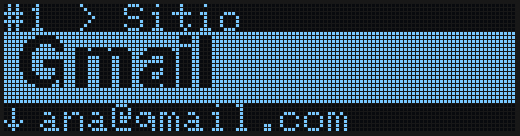
Los movimientos
Piensa que arrastras la pantalla, como en un móvil: al deslizar de derecha a izquierda, la cuenta siguiente entra por la derecha. En las pocas pantallas con cursor (el editor del dispositivo, la fecha y hora del 2FA, la búsqueda) el cursor simplemente sigue al dedo.
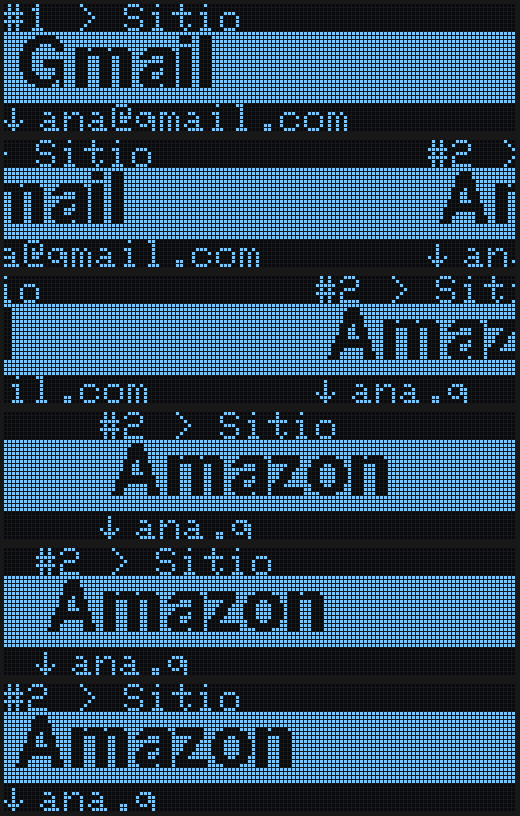
Nada cambia sin moverse
Lo que cambia se desliza en la dirección del dedo: el campo siguiente sube desde abajo, la cuenta siguiente entra por la derecha. Solo se mueve lo que cambia; la fila de arriba se queda quieta.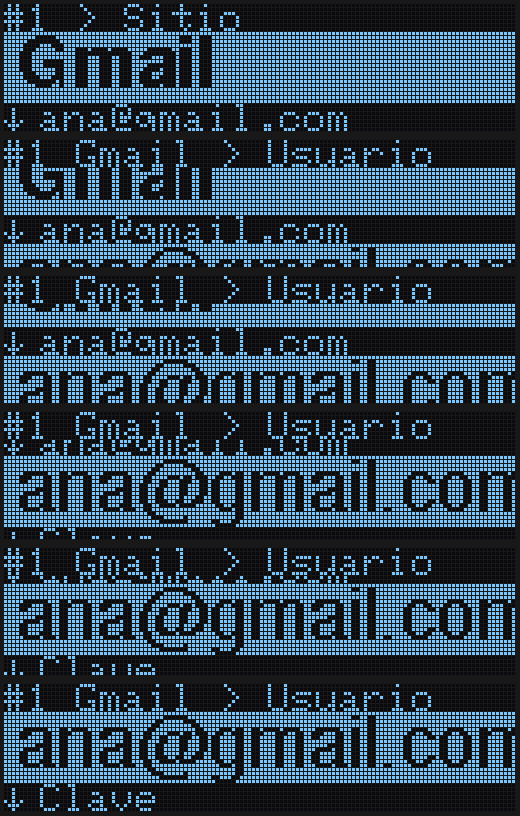
Deja el dedo apoyado
- En las listas (el menú, la rueda del PIN), desliza y deja el dedo en el último punto para seguir avanzando.
- En tus cuentas, desliza de lado y deja el dedo apoyado para saltar 10 cuentas de golpe.
¿Has tocado un solo punto del borde?
Tocar solo un punto del borde no hace nada; sería demasiado fácil hacerlo sin querer. En su lugar aparece un dibujo con el deslizamiento que hace lo que querías.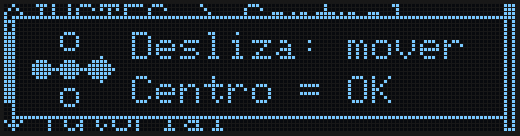
Meter el PIN
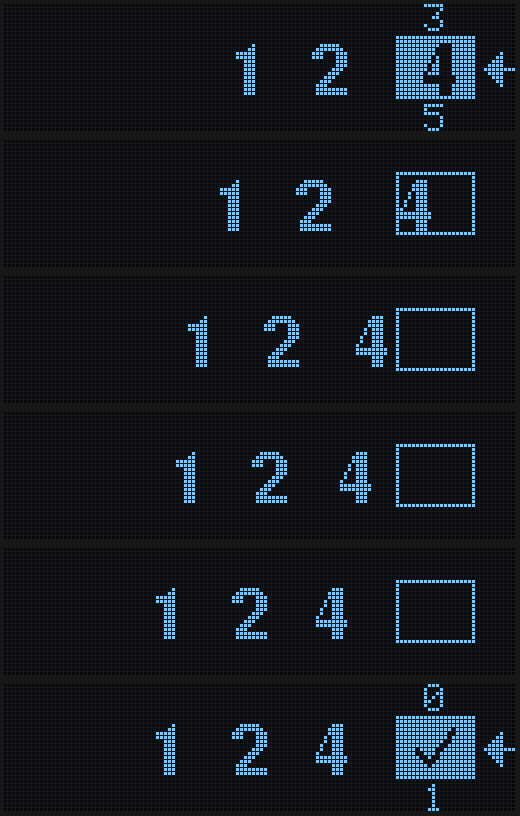
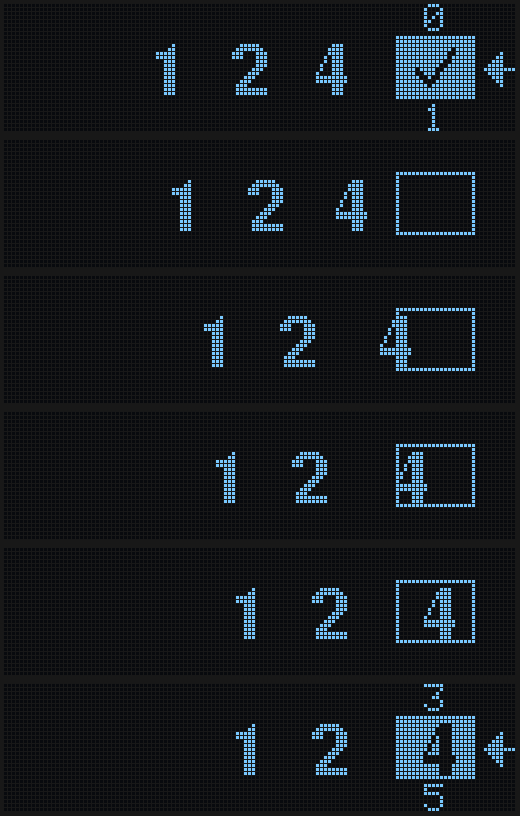
La pantalla del PIN sigue las mismas reglas. A la derecha hay una rueda: el número elegido va iluminado, con el anterior encima y el siguiente debajo. Los números que ya has metido están a su izquierda.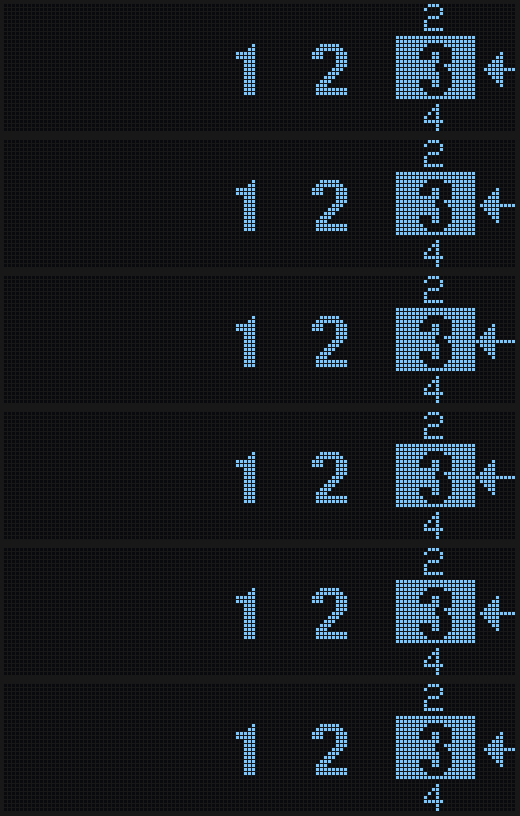
| Añadir un número | Borrar el último |
|---|---|
 |  |
El tutorial
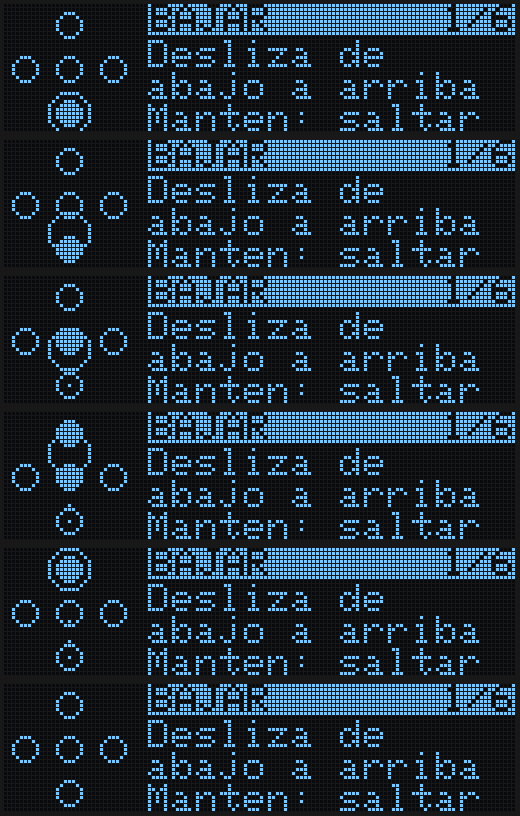
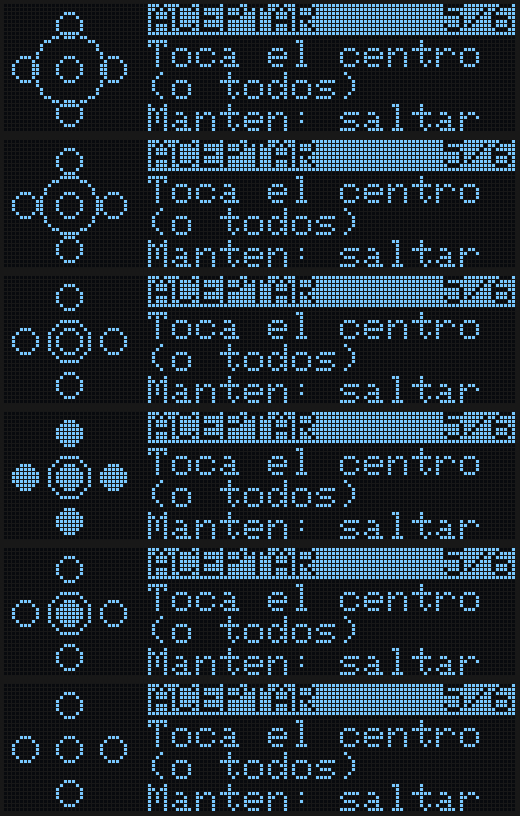
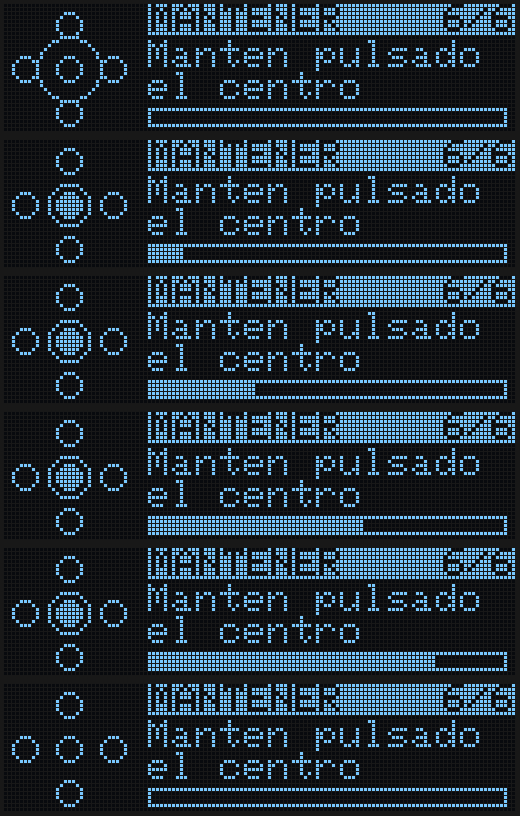
La primera vez que configuras el dispositivo, un tutorial animado y breve enseña cada movimiento: lo muestra, espera a que lo hagas y dice Bien! cuando aciertas. Mantén el centro para saltar una lección. Puedes repetirlo cuando quieras desde Menú → Ajustes → Tutorial.| Lección | Tocar | Mantener |
|---|---|---|
 |  |  |
Botones o Gestos
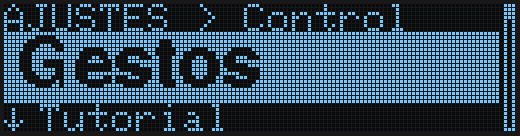
Menú → Ajustes → Control cambia entre:- Gestos (predeterminado): todo lo que explica esta página.
- Botones: la forma clásica; cada punto es un botón que se pulsa (Arriba, Abajo, Izquierda, Derecha, Centro). Las pantallas y los menús son los mismos; en el PIN la flecha apunta al punto Derecha, que es el que añade el número.
Diestro o zurdo
Menú → Ajustes → Mano da la vuelta a la pantalla para que puedas sujetar el dispositivo con los puntos a cualquier lado (Diestro es el predeterminado). Los movimientos no cambian para tu dedo: “arriba” es siempre hacia la parte de arriba de la pantalla tal como la lees.Siguientes pasos
Configuración inicial
Los 7 pasos que ves la primera vez que conectas el dispositivo.
Navegar por el menú
Herramientas, Ajustes, Zona crítica e Info.
Cómo funciona el táctil
Detalle técnico: cómo se reconocen los deslizamientos (sección Software).